Adsense Link 728 X 15;
Showing posts with label Desktop Tool. Show all posts

eBoostr V 4 | Menambah ram di Komputer

Posted by Dinar Shoes Saturday, December 24, 2011 0 comments
eBoostr Versi 4 build 5 merupakan tool software pengganti ram untuk meningkatkan kinerja komputer anda,  Tapi saya juga kurang paham dengan software ini, tapi sependek yang saya tau, software ini berguna untuk merubah Flasdisk kita menjadi RAM, detailnya saya tidak tau persis. Tapi setelah saya coba di komputer tempat kerja, hehehe, dengan alokasi memory untuk ebooster 4 GB, wuah kecepatan kompi-nya jadi lebih makin kenceng.bro, hehehe


EBoostr 4 Software Penambah RAM!!

Langkah-langkah nih.
  1. Hasil download tadi jangan lupa di ekstrak dolo,
  2. Hasil ekstraknya ntar ada file yang namanya eBoostr.exe nah itu yang diinstall.
  3. Setelah diinstall dia bakalan minta reboot (restart), jangan di restart, pilih aja manual reboot.
  4. Buka task manager (tekan ctrl+alt+delete), lalu pindah ke tab processes, trus cari EBstrSvc.exe dan eBoostrCP.exe lalu pilih end task. Ok
  5. Setelah itu pastikan sampeyan tau windows yang dipakai berapa bit, 32 atau 64 (biasanya sih 32 bit). Nah klo 32 bit, silahken buka folder TB_eBoostrCP_32bit_version4, disana ada 2 file yakni eBoostrCP.exe dan EBstrSvc.exe. Lalu copy-paste file tersebut ke C:\Program Files\eBoostr, klo ada minta replace, replace aja.
  6. Reboot laptop or PC sampeyan
  7. Selesai, silahken konfigurasi sendiri ebooster-nya

NB : Jangan di koneksikan dengan Internet, klo sudah terkoneksi Internet jangan di Update , nanti tidak Full versi

Download eBoostr V 4 4 build 5

Akhir kata, semoga postingan ini dapat bermanfaat bagi kita semua

CARA SETTING INSTALASI JARINGAN WARNET

Posted by Dinar Shoes Sunday, December 18, 2011 0 comments
Tutorial Cara Setting Instalasi Jaringan Warnet Berbasis Windows XP dan ADSL Modem (pada Speedy) Kemampuan untuk melakukan Instalasi dan setting untuk sebuah Warung Internet (Warnet) selama ini dianggap hanya dimiliki oleh mereka yang sudah lama berkecimpung didunia IT Administrator, Cara Setting Jaringan Warnet Speedy, pada WIndows Xp dan Windows 7 Dengan mematok biaya yang cukup lumayan mereka bersedia membantu kita dalam membangun sebuah Warnet yang hendaknya akan kita gunakan sebagai Unit Produksi. Ketidaktahuan tentang bagaimana sebuah sistem jaringan dapat berjalan lancar adalah alasan utama kita untuk terus menggunakan tenaga mereka. Berangkat dari keadaan tersebut maka saya menuliskan panduan ini. Sengaja dibuat dengan menampilkan langkah demi langkah agar dapat dimengerti dan dipahami bahkan oleh seorang yang sama sekali belum mengenal jaringan. Setting Jaringan Speedy,

Pada panduan ini akan dibahas instalasi dan setting untuk sebuah warnet yang memiliki 1 server & 12 client seperti terlihat pada gambar di bawah ini:
gbr-1.jpg
Persiapan Hardware & Software
Hendaknya sebelum kita melaksanakan instalasi jaringan, terlebih dahulu kita mempersiapkan Hardware & software yang akan tersambung di dalam lingkup jaringan tersebut. Beberapa langkah persiapan yang diperlukan adalah :
1. PC Server, spesifikasi minimal yang disarankan :
a. Hardware :
  • MotherBoard : Kecepatan setara 3.00 Ghz untuk dual Core
  • Ram : 1 Ghz
  • Harddisk : 160 GB
  • NIC / LAN Card : 10/100 Mbps
  • Drive : DVD / CD Writer
  • Spesifikasi lain : Optional
b. Software :
  • Windows XP SP2
  • Bandwith Controller / Manager
  • Billing System, dll
  • Anti Virus
  • Firewall
  • Anti Spyware, Malware, Adware
2. PC Client
a. Hardware :
  • MotherBoard : Kesepatan setara 2.80 Ghz
  • Ram : 512 MB
  • Harddisk : 40 Ghz
  • VGA Card : Optional untuk Game
b. Software :
  • Windows XP SP2
  • Browsing Tools :
1. Internet Explorer
2. Mozilla FireFox (Free)
3. Opera
  • Chatting Tools :
1. Yahoo Messenger (Free)
2. MSN Live Messenger
3. MiRC
4. ICQ
  • Game Online, Example:
1. Warcraft III
2. Ragnarok Online
3. Diablo II, dsb
  • Adobe Reader (Free)
  • WinZip
  • WinRar
  • Anti Virus (AVG Free Recommended)
  • Winamp (Free)
  • ACD See (Optional)
  • Microsoft Office (Optional)
  • Billing System, dsb
Sistem Operasi Window$ memang sangat mahal, untuk itu kita bisa mensiasatinya dengan membeli CPU second Built-up dari luar negeri yang masih bagus. Biasanya selain kualitasnya lebih tinggi dari pada CPU rakitan, CPU Built-up dari luar negeri juga sudah dilengkapi dengan, Sistem Operasi Standar Windows.
3. Hub / Switch / Router
Merupakan alat yang digunakan untuk membagi koneksi internet dari PC server ke PC
Client. Pilihan antara Hub / Switch / Router ditentukan oleh kemampuan koneksi yang
ingin dihasilkan, dan tentu saja di sesuaikan dengan dana yang tersedia. Pada studi
kasus kita kali ini saya akan menggunakan Switch sebagai pembagi koneksi internet.
4. Modem
Modem adalah sebuah device yang digunakan sebagai penghubung dari sebuah PC atau
jaringan ke Penyedia Layanan Internet (Internet Service Provider / ISP). Penggunaan
Modem yang akan di bahas kali ini adalah modem jenis ADSL. Modem jenis ini
biasanya digunakan oleh ISP Telkomspeedy. Untuk jenis modem ADSL itu sendiri bisa
dipilih berdasarkan kebutuhan. Kali ini penulis mengambil contoh ADSL LynkSys AM
300 yang hanya mempunyai 1 (satu) port saja sebagai Dialup Device.
Setting Modem ADSL Eksternal
Berikut adalah langkah yang harus dilakukan untuk memastikan PC Server terhubung ke
internet :
1) Buka Internet Explorer anda dan ketikan alamat berikut : 192.168.1.1 (biasanya adalah
alamat IP default bagi Modem).
2) Setelah muncul jendela login isikan username: admin Password: admin, atau sesuai
dengan user guide yang terdapat pada saat pembelian Modem.
3) Isikan sesuai dengan yang tertera pada gambar berikut, kecuali user name dan password yang masing-masing berbeda sesuai dengan yang didapat dari ISP.
4) Pengisian selanjutnya adalah untuk mengijinkan DHCP Server enable/disable,
sebaiknya dipilih Option Enable agar kita tidak direpotkan dengan urusan menyetel satu
demi satu IP Client. Karena fasilitas ini mempunyai kemampuan untuk mensetting IP
Client secara otomatis.
5) Untuk pengisian Time Zone dilakukan sesuai dengan domisili anda tinggal. Dan untuk
time server settingan yang tertera pada gambar adalah settingan yang saya
rekomendasikan.
6) Jika kita ingin mengganti modem username & password kita dipersilahkan untuk
melalukannya pada option berikut :
7) Status Koneksi kita bisa kita pantau pada tabs status (gambar), sebetulnya alamat IP
kita tertera pada bagian bawah layar. Tidak saya tampilkan dengan alasan keamanan.
8) Setelah semua tersetting dengan baik langkah pengujian yang bisa kita lakukan adalah
dengan membuka Internet Explorer kita, lalu masuk ke salah satu alamat WEB yang
mudah diloading. Contoh : Http://www.google.co.id/ lalu untuk pengetesan kecepatan
bisa dilakukan melalui beberapa situs yang menyediakan layanan pengukuran
Bandwith, contoh: http://www.sijiwae.net/speedtest/ .
Sinkronisasi
Setelah hubungan antara PC server dan koneksi internet dapat berjalan lancar langkah
selanjutnya adalah sinkronisasi. Agar semua komputer dapat tersinkronisasi secara benar, berikut adalah langkah-langkah yang harus dilakukan :
1) Sinkronisasi Nama Komputer / PC dan Nama Work Group dilakukan dengan cara
sebagai berikut :
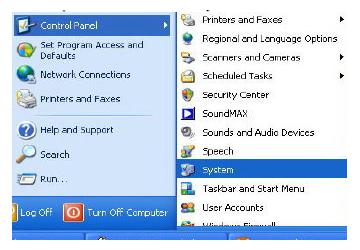
a. Menampilkan Task Control System
gbr-5.jpg
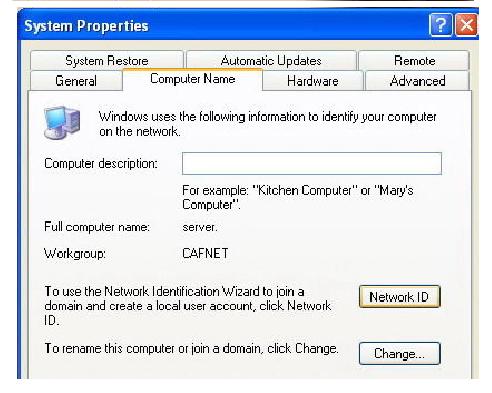
b. Pada Tab Computer Name klik Change untuk mengubah nama komputer dan
nama WorkGroup. Nama komputer sebaiknya diurutkan sesuai dengan nomor
Clientnya untuk memudahkan kita mengingat masing-masing nama komputer,
nama masing-masing PC tidak boleh sama. Namun untuk nama Workgroup
harus lah dibuat sama untuk semua Client dan juga Server.
gbr-6.jpg
c. Setelah nama PC kita ganti langkah selanjutnya adalah mengganti Network ID
dengan cara mengeklik Tab Network ID pada task Control System tadi.
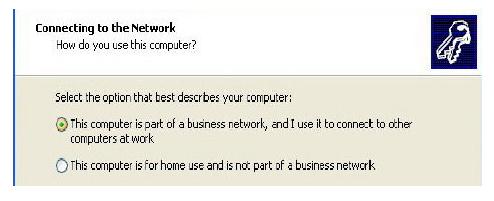
i. Pada pertanyaan How Do You Use This Computer pilihlah option This Computer is part of a business network, kemudian Klik Next.
gbr-7.jpg
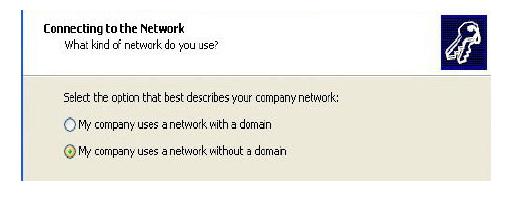
ii. Pada Option selanjutnya pilihlah Network without a Domain.
gbr-8.jpg
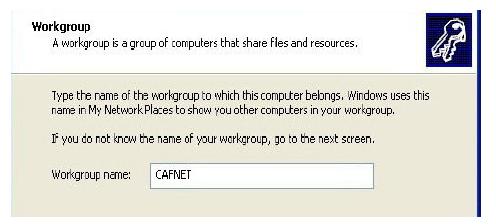
iii. Selanjutnya isikan nama WorkGroup sesuai dengan nama WorkGorup yang kita isikan pada waktu mengganti nama PC pada langkah (b) tadi.
gbr-91.jpg
iv. Selanjutnya Klik Next dan kemudian Finish. Tunggu beberapa saat hingga komputer selesai melakukan pergantian Network ID dan lakukan restrat System Operasi / Reboot.
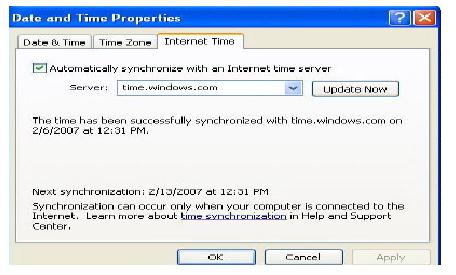
2) Sinkronisasi Waktu / Jam dilakukan dengan menempuh langkah sebagai berikut:
a. Double klik tampilan jam yang ada pada sudut kiri bawah desktop anda.
b. Pilihlah tabs Internet Time => Update Now
gbr-10.jpg
c. Tunggu beberapa saat hingga terdapat statement berikut : The time has ben
succesfully Synchronized.
d. Jika yang tampil adalah statement error, maka ulangi klik Update Now hingga
berhasil menyamakan waktu PC anda dengan server Windows.
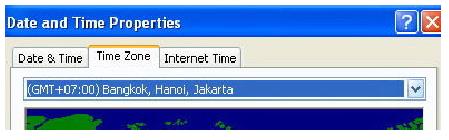
e. Jika Update berhasil, namun jam yang ditampilkan tidak sama, maka kesalahan
mungkin terjadi pada Time Zone untuk wilayah WIB wilayah waktunya adalah
GMT + 07.00 Bangkok, Hanoi, Jakarta sedangkan untuk WITA adalah
GMT+08.00 Perth dan WIT dengan GMT + 09.00 Seoul.
gbr-11.jpg
Internet Connection Sharing (ICS)
Sampai dengan tahap ini PC yang terkoneksi keinternet hanyalan PC server saja. Untuk
memberikan akses bagi PC client agar mempunyai akses ke internet kita perlu mengaktifkan Internet Connection Sharing yang kita miliki pada PC server. Langkah-langkahnya adalah sebagai berikut :
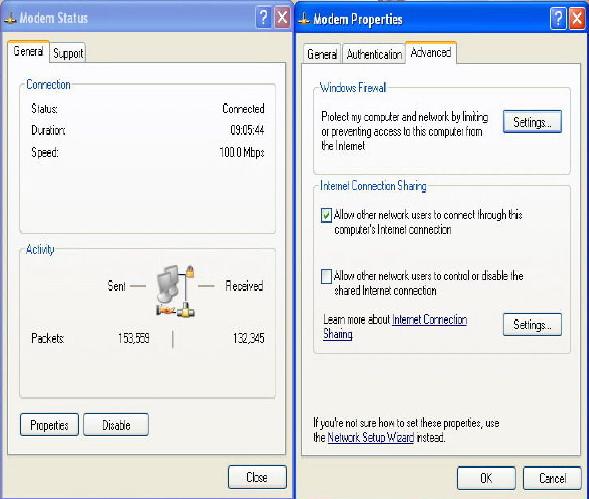
1) Buka Jendela Network Connection yang terdapat pada Control Panel. Lalu klik kanan
pada Koneksi aktif kita ke internet => pilih Properties.
gbr-12.jpg
2) Pada tabs Advanced aktifkan option Allow other network users to connect through this
computer’s Internet Connection.
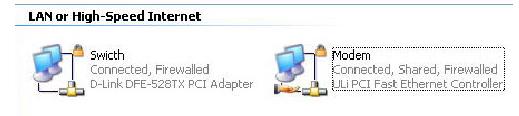
3) Setelah Koneksi Internet berhasil di sharing maka akan muncul 2 buah macam koneksi. Sebaiknya ganti nama masing-masing koneksi tersebut agar mudah membedakan antarakoneksi yang terhubung ke Modem dengan Koneksi yang terhubung ke Switch dengan cara me-rename masing-masing koneksi tersebut.
gbr-13.jpg
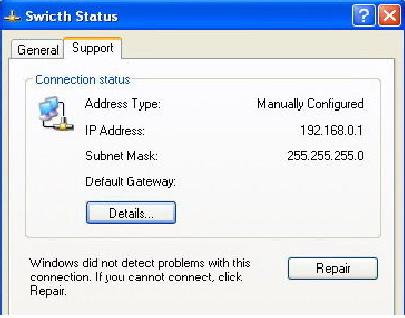
4) Jika kita buka properties pada koneksi yang terhubung ke Switch, pada tabs support
terdapat alamat IP yang akan menjadi default Gateway bagi PC Client yang akan
terhubung melalui PC Server (192.168.0.1).
gbr-14.jpg
Network Setup
Langkah-langkah yang kita lakukan tadi hanyalah untuk memberikan izin bagi PC Client agar dapat mengakses Internet. Untuk mengaktifkan Izin tersebut dilakukan dengan cara mensetup Network / Jaringan yang kita miliki. Langkah pengerjaannya adalah sebagai berikut :
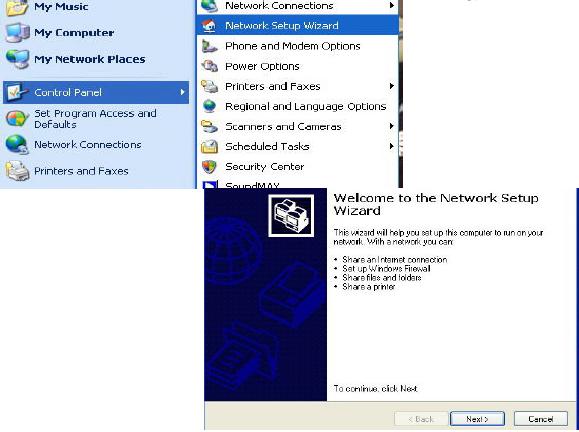
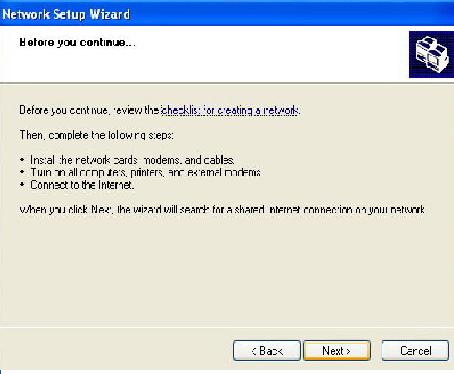
1) Buka Network Setup Wizard yang terdapat pada Control Panel. Lalu lakukan langkah
seperti pada gambar. (pastikan Koneksi ke internet dalam keadaan hidup).
gbr-15.jpg
gbr-16.jpg
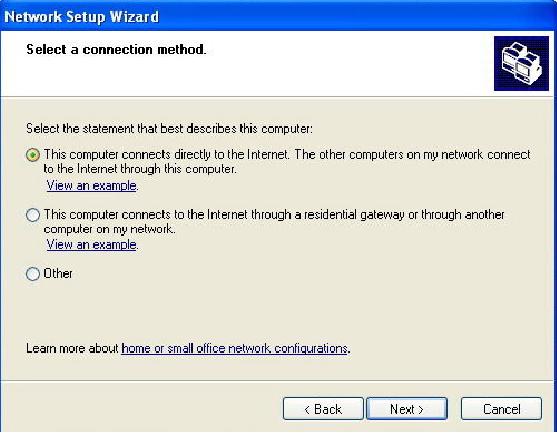
2) Pada pilihan select a Connection Method pilih yang Connect Directly to the Internet
untuk PC server dan bila melakukan settingan pada PC Client plihlah Option Connect to
the internet through a residental gateway.
gbr-17.jpg
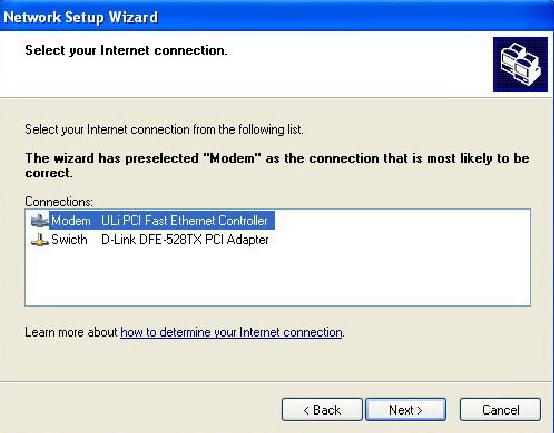
3) Option Berikut meminta kita menentukan koneksi yang mana yang akan kita gunakan
untuk melakukan dial-up ke Internet. Pilihlah koneksi yang tersambung ke Modem.
Pilihan ini tidak ada pada saat kita melakukan setting di PC Client.
gbr-18.jpg
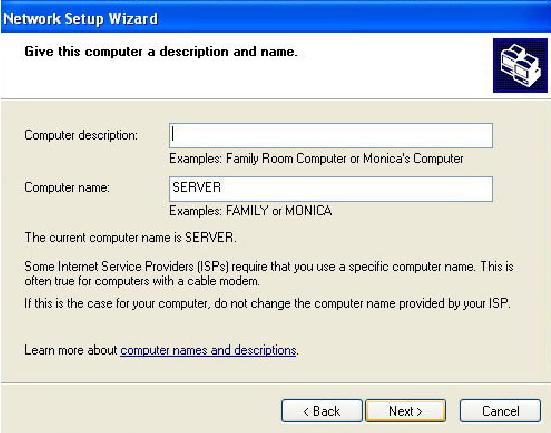
4) Isikan Computer Name sesuai dengan nama yang telah kita berikan tadi, lalu isikan
Computer Description jika anda inginkan (Optional / tidak diisi tidak berpengaruh).
gbr-19.jpg
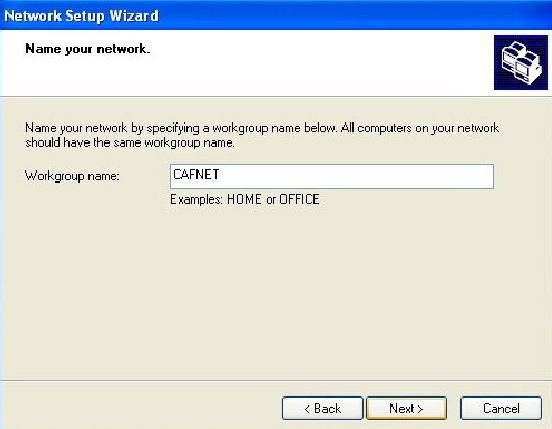
5) Isi Nama Workgroup sesuai dengan nama yang telah kita tentukan sebelumnya. Perlu
saya ingatkan kembali bahwa nama workgroup sebaiknya sama untuk semua komputer
agar langkah setting lebih mudah.
gbr-20.jpg
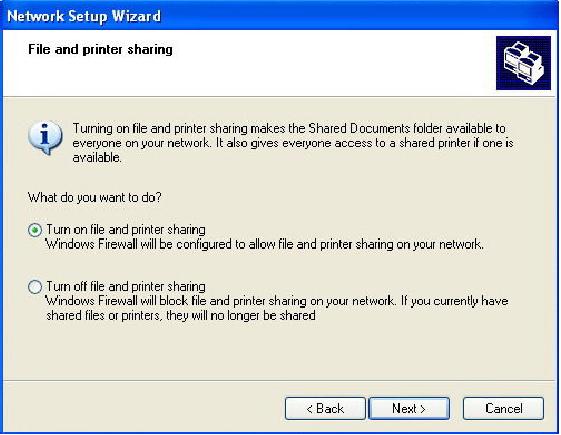
6) Pilihlah option Turn On File and Printing Sharing pada task selanjutnya.
gbr-21.jpg
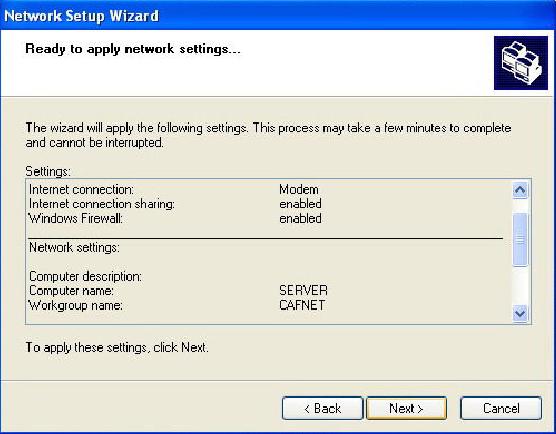
7) Setelah settingan pada jendela log kita anggap benar klik next untuk menjalankan /
Mengaktifkan settingan yang telah kita buat tadi.
gbr-22.jpg
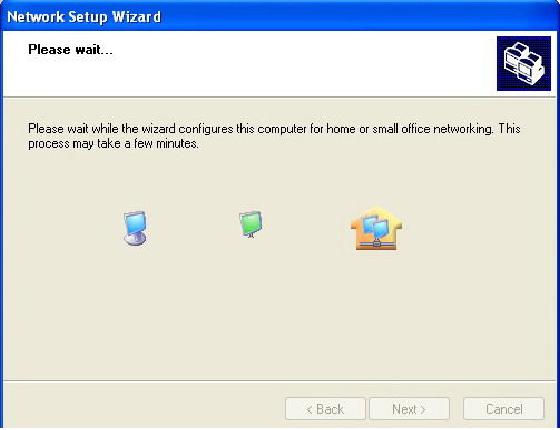
8) Tunggu beberapa saat hingga komputer selesai menyesuaikan dengan settingan
barunya.
gbr-23.jpg
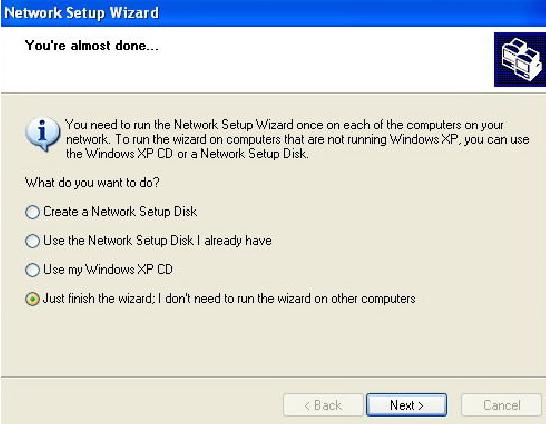
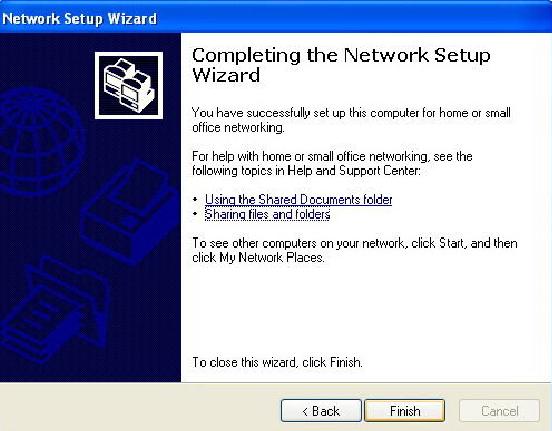
9) Pilih option just finish wizard, lalu klik Next = > Finish. Biasanya PC akan otomatis
reboot setelah menyelesaikan prosedur tadi.
gbr-24.jpg
gbr-25.jpg
Langkah yang sama kita lakukan pada semua PC Client. Perbedaan cara setting antara PC
Server dan PC Client hanyalah terletak pada point 2 dan point 3.
Setelah menyelesaikan langkah settingan tersebut pada PC Client lakukanlah pengetesan
koneksi dengan cara yang sama dengan PC Server, yaitu mengunjungi alamat situs yang mudah di Loading dan mengetes kecepatan koneksi. Bila koneksi yang ada dirasa terlalu lambat silahkan lakukan pengecekan pada settingan Network tadi apakah ada Option yang salah atau tidak, dan juga lakukan pengecekan pada koneksi perkabelan apakah suda terposisikan dengan baik atau belum.
Sampai dengan langkah ini semua PC Client bisa terhubung dengan bebas ke Internet selama PC Server menghidupkan Koneksinya. Untuk membatasi penggunaan pada PC Client adal beberapa pilihan. Yang pertama adalah membuat list user dari Computer Client, user mana yang mempunyai hak untuk mengakses internet yang mana yang tidak diizinkan untuk mengaksesnya. Settingan tersebut biasanya digunakan di perkantoran. Sedangkan untuk warnet, pembatasan akses biasanya dilakukan dengan menginstalkan program billing pada C Server dan PC Client. Untuk produk billing dalam negeri sudah terdapat beberapa pengembang program diantaranya adalah www.billingexplorer.com dan www.indobilling.com untuk keperluan setting billing ini silahkan menghubungi pengembangnya masing-masing.
Source : Oasis

CARA SHARING INTERNET DENGAN ROUTER

Posted by Dinar Shoes 0 comments
Cara Sharing Internet dengan Router Juga Cara Settingnya Agar Maksimal Baiklah Langsung Saja, cara Share dan tutorial Cara Setting internet kabel via router
Cara ini diperuntukan untuk pemula dan saya harap dapat membantu untuk Cara Sharing Internet dengan Router.

ada 2 skema untuk share internet dengan router
1. cable modem + switch + router (semua sudah ada dalam 1 alat)
2. cable modem –> switch + router (modem tidak dilengkapi dengan router + switch)

cara 1:
alat yang di butuhkan
- 1 buah cable modem gateway switch router, contoh : Wireless-G Cable Gateway WCG200
- 4 kabel LAN (RJ45) yang di Straight, panjangnya bisa di sesuaikan dengan jarak modem ke router dan jarak router ke komputer.

pasang jaringan anda :
1. Hubungkan kable tv
2. Hubungkan power
3. Sambungkan port ke LAN card yang ada di komputer.

configurasi hampir sama dengan nomor 2

cara 2:
alat yang di butuhkan
- 1 buah cable modem (contoh: Cable Modem with USB and Ethernet Connections BEFCMU10)
- 1 buah switch router 4 port (contoh: Wireless-G Broadband Router WRT54G)
- 5 kable LAN (RJ45) yang di Straight, panjangnya bisa di sesuaikan dengan jarak modem ke router dan jarak router ke komputer.

Bagan jaringan


pasang jaringan anda :
1. Hubungkan kable tv ke cable modem
2. Hubungkan power
3. Hubungkan kabel LAN (RJ45) dari cable modem ke router sesuai gambar
4. Sambungkan port ke LAN card yang ada di komputer.

selesai untuk pasang jaringannya. dengan settingan standar biasanya jaringan internal (jaringan rumah yg tidak konek ke internet) sudah bisa jalan, untuk wirelessnya bisa langsung di detect, biasanya SSID = linksys. ini masih untuk internal di dalam rumah, belum untuk internetnya ya.

Konfigurasi standar tidak bisa langsung konek ke internet, ini karena kebanyakan ISP mendetek MAC tiap LAN card. jadi harus clone MAC LAN card nya dulu baru internetnya bisa jalan.

Berikut ini adalah konfigurasi router, secara keseluruhan ini adalah konfigurasi default dari router. Yang tidak default hanya pada bagian clone MAC address (supaya bisa share internetnya).

Configurasi router

buka web browser anda (bisa Internet Explorer atau firefox atau browser yang lain) masukan address router http://192.168.1.1 , kalau error, coba masukan http://192.168.0.1

username: none(kosong), password: admin
A. Setup – MAC Address Clone
Enable ->
masukan MAC LAN card/USB komputer pertama yang di pakai untuk internet (pastikan pertama kali anda mengunakan LAN card atau USB).

Note : untuk mudahnya browse configurasi router ini dengan komputer pertama yang terhubung ke internet. jadi tinggal ‘Clone Your PC MAC’. (hanya bisa dilakukan bila konek ke internet pertama kali melalui LAN card, bila memakai USB anda harus memasukan MAC address USB tersebut secara manual)

kenapa MAC perlu di clone? karena beberapa ISP mencatat MAC LAN card yang di pakai untuk terhubung ke internet. kalau MAC nya tidak di clone maka MAC nya akan lain dengan yang tercatat oleh ISP sehingga tidak akan mendapatkan IP dari DHCP server. karena di anggap berbeda.

B. Setup – Basic Setup
Internet Setup
pilih yang Automatic Configuration – DHCP,

Network Setup
Router IP 192.168.1.1
Network Address Server Settings (DHCP)


C. Wireless – Basic Wireless Settings
Wireless Network
Wireless Network Mode : mixed
Wireless Network Name (SSID) : network name yang mau di pakai untuk jaringan WLAN(Wireless LAN) anda, contoh SSID: mywlantest
Wireless Channel: channel yang mau dipakai WLAN anda, default saja dulu
Wireless SSID Broadcast : network namenya di sebarkan atau tidak, untuk sementara di enabled saja dulu (recomended :setelah bisa konek dengan sukses sebaiknya di disable agar tetangga anda tidak mendeteksi network anda)

D. Wireless – Wireless Security
Security Mode : disabled (recomended pake WPA seandainya jaringan anda sudah jalan).

Konfigurasi Komputer Anda
Start -> Settings -> Control Panels -> Network Connections
Klik kanan -> Properties (pada Local Area Connection)
pada Tab -> general
cari This connection use the following items -> Internet Protocol [TCP/IP]
klik properties -> pada tab general pilih obtain an iP address automaticaly
note : artinya IP didapat dari DHCP server, yaitu router WRT54G.

note: cara setting bisa di lihat di internet atau di buka manual. ini adalah settingan standar supaya jaringan terbentuk dan bisa sharing internet. settingan kebanyakan DHCP. Kalau sudah bisa maka bisa di coba2 settingan yang lain, contohnya static ip, WPA key untuk WLAN, dsb.

Ringkasan konfigurasi Router :
semua configurasi/settingan router hampir sama, hanya ada perbedaan sedikit atau perbedaan letak saja.

biasanya yang standar
router setting
alamat webnya http://192.168.1.1 atau http://192.168.0.1
username, password tergantung tipe nya

Mac clone : clone MAC komputer yang pernah di pakai ke internet.

Internet Setup : Automatic Configuration – DHCP,

Network Setup
Router IP 192.168.1.1
Network Address Server Settings (DHCP)

Wireless Network
default

Wireless Security
default


kenapa saya pakai linksys untuk contoh? karena gambarnya saya dapat dengan mudah ^^, tinggal edit sedikit utk kasih tau letak kabel dan colokan power dan kabel tv nya. untuk modem, biasanya tidak butuh konfigurasi macam2.

untuk konfigurasi router yang agak merepotkan “kalau” belum pernah mencoba, kalau sudah mencoba dijamin mau configurasi router yang manapun pasti bisa (untuk config standarnya loh)

untuk modem saya memakai askey modem yang paket dari indosat m2. untuk wireless router saya memakai linksys dan juga 3com.

Tambahan – FAQ
1. inti dari cara diatas adalah reset semua router ke settingan default. lalu pergi ke router setting dan clone MAC dari LAN CARD/USB komputer pertama yang konek ke internet.

2. Bila Mac Clone Berhasil maka router akan mendapat IP dari ISP, bisa di lihat dibagian status – router.


3. Cara liat mac address pada PC
open cmd windows, ketik “ipconfig/all”
pastikan lan card / USB nya di enabled dulu ya.
mac address adalah tulisan berikut
Physical Address …………………………. : 00-xx-xx-xx-xx-xx
silakan di coba 1 1 bila anda tidak mengetahui mac address alat pertama yang konek ke internet.


Semoga Berhasil Yah teman teman Penting Neh He..He...

DOWNLOAD SOFTWARE PENGUNCI KEYBOARD DAN MOUSE

Posted by Dinar Shoes Tuesday, December 13, 2011 0 comments

Software ini bernama Kidkeylock, berguna untuk mengunci keyboard dan mouse anda.

Software ini bermanfaat saat anda meninggalkan komputer atau laptop anda dalam keadaan hidup. Kidkeylock akan mengunci keyboad dan mouse anda, sehingga tidak bisa digunakan oleh orang lain.

Cara menggunakannya sangat mudah dan ukuran filepun sangat ringan.

Bila berminat silahkan download pada link di bawah ini!

Download Billing Warnet B-29 v.2.0 Full Crack

Posted by Dinar Shoes Saturday, December 10, 2011 0 comments
Bagi yang Punya Warnet atau Para OP warnet yang pusing & ngak tau harus pakai billing versi apa.. nich aku kasih billing Yang 100% Free tanpa ada pungutan apapun..

Tampilan Server
Billing Warnet B-29 v.2.0 Full

Tampilan Client
Billing Warnet B-29 v.2.0 Full

Tampilan transaksi penjualan
Billing Warnet B-29 v.2.0 Full

Billing Warnet B-29 v.2.0 Full

Silahkan download softwarenya beserta tutorial installasinya di bawah ini

Billing Warnet B-29 v.2.0 Full Crack | 9.69 Mb

Download Here :

APLIKASI MENGHITUNG WAKTU KEMATIAN

Posted by Dinar Shoes Monday, November 28, 2011 0 comments
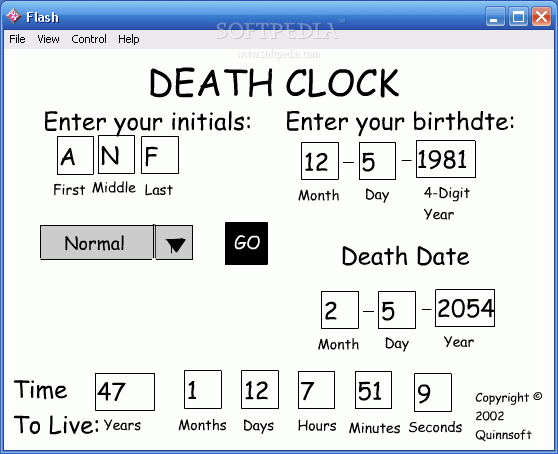
Sory nih Gan, postingan ane rada seram dikit. Ada lagi nih software untuk menghitung waktu kematian seseorang. Software ini bernama Death Clock. Mirip dengan DeathClock.com anda akan diminta memasukkan tanggal, bulan dan tahun lahir anda.
Untuk mendownload DeathClock klik DI SINI.
Note : Ingat, hidup mati hanya ditangan Tuhan. Tools ini cuma iseng doang!

Trik Internet Gratis Im3 untuk PC

Posted by Dinar Shoes 0 comments
Trik Internet Gratis Im3 Via PC - Lagi-lagi ical beberkan salah satu trik internet gratis menggunakan indosat via pc, sebelumnya yang kamu harus miliki untuk dapat menikmati trik ini adalah software your-freedom, untuk bisa setting internet gratis indosat im3 ini, kalo belum punya silahkan download disini
Oke, kalo sudah unduh langsung aja install dan jalankan programnya.
Sebelumnya kamu harus punya akun di your freedom, bagi yang belum punya silahkan daftar dulu di www.your-freedom.net , nanti catat user dan password yang kamu dapat disana.

Berikut cara setting internet gratis indosat im3

1. Bisa menggunakan hp sebagai modem -> Lihat tutorial disini
2. Bisa menggunakan modem 3g (huawei, sierra, dll)

setting apn= indosatgprs , user= indosat, pass= indosat
koneksiikan , tunggu hingga koneksi berhasil.
Usahakan pulsa tersisa 1 rupiah, dan jangan conect dulu kalo pulsamu masih banyak, ical g' tanggung kalo pulsamu bakal terpotong

setting internet gratis indosat untuk your-freedom,
Saran ical settinganya ikuti aja gambar dibawah ini.
ini adalah tampilan utama your-freedom , klik configure untuk melakukan pengaturan


pada bagian account information, masukkan user dan password yang kamu dapatkan saat pendaftaran di your-freedom


Setelah semuanya sudah di setting, klik ok.
Lalu klik tab port. isi pada webproxy "8000" (tanpa tanda kutip)


Setelah itu kembali lagi ke tab status , lalu klik start connection.


Tunggu sampai jendela your-freedom yang ada  taskbar  (sudut kanan bawah)  terbuka, seperti ini:


Setelah pintu your freedom terbuka seperti diatas, maka itu menandakan kalau your freedom sudah terkoneksi ke servernya, kalo masih ada tanda seru (atau pintu ga terbuka berarti ada kesalahan dalam setingan).

Setelah berhasil koneksi ke server your-freedom, buka browser (mozilla, dll) atur proxi address ke 127.0.0.1 dan port 8000 .

Sumber http://icalcell.blogspot.com

Membuat logo sendiri menggunakan Desain AAA Logo 2010 plus keygen

Posted by Dinar Shoes Saturday, November 26, 2011 0 comments
Merupakan suatu lambang/icon yang mewakili dari suatu perusahaan atau organisasi, sudah menjadi suatu keharusan bagi perusahaan atau organisasi untuk mempunyai logo sebagai salah satu untuk membuat logo bermerek professional. Dan yang sangat mudah digunakan dan akan menghasilkan kualitas logo yang sangat tinggi. Kemudian, website anda atau blog akan keliatan lebih friendly dengan menampilkan logo yang berkualitas professional.


Fitur AAA Logo 2010:

  • Tidak hanya untuk Desain Logo!
  • Desain logo / grafis bisnis dalam industri
  • Membuat menjadi profesional, gambar yang resolusi tinggi
  • Memulai tanpa harus membuka manual
  • Gampang, desain grafis bisnis dengan mesih yang mudah

Contoh Desain Logo Menggunakan AAA Logo 2010 :


Persyaratan Sistem
Operating System: Microsoft Windows XP/Vista/98/Me/NT/2000
CPU: Pentium processor minimum
Memory: 128Mb or more
Free hard drive space: 50Mb

Home Page - http://www.aaa-logo.com/

Download AAA Logo 2010 plus keygen

DOWNLOAD APLIKASI SOFTWARE AL-QUR'AN DIGITAL DI PONSEL

Posted by Dinar Shoes Tuesday, November 22, 2011 0 comments
Membaca Al-Qur’an tidak hanya bisa dilakukan di Masjid atau dirumah, tetapi alangkah lebih baik jika kita membacanya di setiap waktu dan tempat dengan catantan suci badan dan tempat. Apabila zaman dulu orang menulis Al-Qur’an hanya pada kertas bahkan di zaman Rasulullah hanya menggunakan media tulang hewan untuk menulisnya. Kini seiring perkembangan zaman Al-Qur’an tidak hanya ditulis dikertas tetapi kini manusia telah menciptakan Al-Qur’an digital. Kita bisa menyimpan Al-Qur’an di komputer bahkan pada sebuah ponsel.

Untuk sahabat yang memerlukan aplikasi qur’an mobile anda bisa mendownload-nya DI SINI.  Dengan tampilan huruf berwarna dan enak dibaca dan support untuk hampir semua ponsel J2ME.

Ini adalah contoh halaman utama surah Al-Baqarah !


File aplikasi ini adalah berformat JAR file dan sahabat bisa mendownloadnya langsung dari ponsel. Anda juga bisa download lewat komputer kemudian pindahkan ke ponsel. [nanang11.co.cc]