Adsense Link 728 X 15;

Winamp PRO Full v.5.623

Posted by Dinar Shoes Friday, December 30, 2011 0 comments
Winamp PRO Full v5.623, terbaru - Winamp is a fast, flexible, high-fidelity media player for Windows. Winamp supports playback of many audio (MP3, OGG, AAC, WAV, MOD, XM, S3M, IT, MIDI, etc) and video types (AVI, ASF, MPEG, NSV), custom appearances called skins (supporting both classic Winamp 1.x/2.x skins and Winamp 3 freeform skins), audio visualization and audio effect plug-ins (including two industry dominating visualization plug-ins), an advanced media library, Internet radio and TV support, CD ripping, and CD burning.


-------------------------
Mau???
Download Winamp PRO Full v.5.623

Internet Download Manager 6.08 build 7 BETA

Posted by Dinar Shoes 0 comments
Internet Download Manager 6.08 build 7 BETA (IDM Terbaru) - Internet Download Manager has a smart download logic accelerator that features intelligent dynamic file segmentation and safe multipart downloading technology to accelerate your downloads. Unlike other download accelerators and managers that segment files before downloading starts, Internet Download Manager segments downloaded files dynamically during download process.


-------------------------
Mau???
Download Internet Download Manager 6.08 build 7 BETA

Glary Utilities Pro v.2.41.0.1358

Posted by Dinar Shoes 1 comments
Glary Utilities Pro v2.41.0.1358 - Powerful and Top all-in-one utility to fix, speed up, maintain and protect your PC. Glary Utilities Pro offers numerous powerful and easy-to-use system tools and utilities to fix, speed up, maintain and protect your PC. It allows you to clean common system junk files, as well as invalid registry entries and Internet traces. You can manage and delete browser add-ons, analyze disk space usage and find duplicate files. You can also view and manage installed shell extensions, encrypt your files from unauthorized access and use, split large files into smaller manageable files and then rejoin them. Furthermore, Glary Utilities includes the options to optimize memory, find, fix, or remove broken Windows shortcuts, manage the programs that start at Windows startup and uninstall software. Other features include secure file deletion, an Empty Folder finder and more.


All Glary Utilities Pro tools can be accessed through an eye-pleasing and totally simplistic interface.

Glary Utilities PRO:
  • Automatic care in background
  • Optimize, clean and boost the speed of your Windows.
  • Protect your privacy and security.
  • Block spyware, trojans, adware, etc.
  • Fix certain application errors.
  • Simple, fast and User friendly interface
  • Much much more powerful utilities

Clean Up & Repair:
  • Disk Cleaner: Removes junk data from your disks and recovers disk space
  • Registry Cleaner: Scans and cleans up your registry to improve your system's performance.
  • Shortcuts Fixer: Corrects the errors in your startmenu & desktop shortcuts
  • Uninstall Manager: Uninstalls programs completely that you don't need any more

Optimize & Improve:
  • Startup Manager: Manages programs which run automatically on startup
  • Memory Optimizer: Monitors and optimizes free memory in the background
  • Context Menu Manager: Manages the context-menu entries for files, folders...
  • Registry Defrag: Defrag the Windows registry to speed up your computer

Privacy & Security:
  • Tracks Eraser: Erases all the traces,evidences,cookies,internet history and more
  • File Shredder: Erases files permanently so that no one can recover them
  • File Undelete: Quick and effective way to retrieve accidentally deleted files
  • File Encrypter and Decrypter: Protects your files from unauthorized access and use.

Files & Folders:
  • Disk Analysis: Shows you the disk space usage of your files and folders
  • Duplicate Files Finder: Searches for space-wasting and error producing duplicate files
  • Empty Folders Finder: Finds and removes empty folders in your windows
  • File Splitter and Joiner: Splits large files into smaller manageable files, and then rejoin them.

System Tools:
  • Process Manager: Monitors programs that run on your PC and stop spyware and Trojans.
  • Internet Explorer Assistant: Manages Internet Explorer Add-ons and restores hijacked settings
  • Windows Standard Tools: Provides direct access to the useful windows default functions.
-------------------------
Mau???
Download Glary Utilities Pro v.2.41.0.1358

uRexsoft uRex iPhone Video Converter v.2.0

Posted by Dinar Shoes 0 comments
uRexsoft uRex iPhone Video Converter v.2.0 - uRex iPhone Video Converter is your best friend who would help you easily convert your AVI, MKV, M2TS, MOV, FLV, MPEG, WMV, AVCHD and other popular videos to iPhone 4S, iPhone 4, iPhone 3G and 3GS. It is able to afford a high video conversion speed, a high output video quality and high compatibility and stability with your Windows OS.


  • 1. Convert MKV, AVI, MPEG, WMV, MOV, M2TS videos to iPhone 4S, iPhone 4, iPhone 3G and iPhone 3GS;
  • 2. Extract audios from MKV, AVI, WMV to iPhone 4S, iPhone 4 and iPhone 3GS MP3;
  • 3. Merge, Trim video lengths, crop videos, Adjust brightness, contrast and other effects etc.
  • 4. Capture video screenshots as JPG or BMP image

-------------------------
Mau???
Download uRexsoft uRex iPhone Video Converter v.2.0

FantaMorph Deluxe 5.2.7

Posted by Dinar Shoes 1 comments
FantaMorph Deluxe 5.2.7 - With Abrosoft FantaMorph, creating fantastic image morphs and warp movies has never been easier and faster! You can do everything a professional animation director does to create amazing images and animations. FantaMorph supports most image formats including BMP, JPEG, TIFF, PNG, GIF, TGA, PCX, and even professional 32-bit with alpha formats. Exporting to Image Sequence, AVI, Animated GIF, Flash, Screen Saver, Standalone EXE and other formats are supported. You can crop, rotate, flip, adjust color, add caption or some cool effects for the source images and the final movie, all with FantaMorph's built-in tools, without having to go to any additional software.


FantaMorph takes advantage of hardware acceleration, and the rendering speed easily goes up to several hundred FPS (Frames Per Second). The high speed makes it possible to play final effects in real time without exporting to a file. The new interface with skin is cool in looks, streamlined in function, and a joy to work with! The Pro/Deluxe edition supports creating multiple morph, which makes it a breeze to create long movies with multiple source images. You can also find some advanced tools like Feature Curve, Shape Curve, Track Curve, Camera, etc. in Pro/Deluxe to create professional, gorgeous and exciting morphing effects.

Main features:
  • The fastest rendering engine, fully supports OpenGL hardware acceleration
  • Real-time preview, real-time playing
  • Imports/Exports 32-bit image with alpha formats: BMP, TIFF, PNG, TGA
  • Export as Image Sequence, AVI, Animated GIF, Flash, HTML, Screen Saver and EXE
  • Morph more than two source images in a single project
  • Crop, rotate or flip, adjust color, add caption or filters for source images and movie
  • Professional morphing control tools: Feature/Shape/Track curve and Camera
  • Creates amazing effects with Background, Mask, Foreground, Transition, Light and Sound
  • Print source images, preview and frame sequence, supports print preview
  • Automatically detect facial features and place key dots on appropriate positions
  • Compose a virtual face with multiple real faces

Install :
  • unpack rar archive
  • run installer FantaMorph Deluxe 5.2.7.exe
  • OS : Win XP/2000/Vista/Win 7

-------------------------
Mau???
Download FantaMorph Deluxe 5.2.7

Hack Wifi Menggunakan NetCut

Posted by Dinar Shoes 0 comments
Tools ini bernama NetCut yang berarti Network Cut. Network berarti jaringan sedangkan Cut adalah gunting, jadi secara bahsa tools ini dapat diartikan sebagai tools pemotong jaringan. Cara menggunakan tools ini menurut saya relatif mudah, berikut penjelasan nya :
  1. Download NetCut di link download yang sudah saya sediakan. (dibawah)
  2. Instal NetCut, kemudian ikuti tahapan-tahapan yang ada.
  3. Bila proses instal telah selesai, silakan restart pc anda
  4. Kemudian jalankan Program NetCut, maka akan tampak IP yang sedang aktif.

http://img51.imageshack.us/img51/5504/netcut.jpg

  1. Plih IP yang akan anda jadikan mangsa, senjutnya klik Cut Off
IP target akan terputus dari server dan jatah bandwidth nya jadi milik anda. Gampang kan cara menggunakan nya?? sekali lagi saya tekankan, jangan digunakan untuk iseng atau kegiatan yang dapat merugikan orang lain. Misalnya, anda lagi mendownload software sebesar 200 Mb dan proses sudah berjalan 95%, tetapi tiba-tiba koneksi terputus?

Disini, saya hanya share aja tentang ilmu yang saya dapat, tidak ada maksud untuk mengajari hal-hal yang buruk. Selebihnya tergantung dari setiap individu masing-masing. Mau digunakan untuk kebaikan apa kejahatan. Saya tidak bertanggung jawab dengan segala hal yang akan terjadi setelah anda mencoba trik Cara Mencuri Bandwidth Wifi/Lan Menggunakan NetCut ini.

Selamat Mencoba

Download NetCut Now
OR
Download Now

DivX Plus 8.1.3 Build 1.8.5.24

Posted by Dinar Shoes 0 comments
DivX Plus 8.1.3 Build 1.8.5.24, terbaru - Don't just play your videos ? play them well. Whether it's a DivX, AVI, MKV, MP4 or MOV file, DivX Plus Player is built to give you the best video playback performance and media management on your PC. And with the addition of DivX To Go?, DivX Plus Player is the easiest way to transfer your videos to a DivX Certified device.

Install
  • Unpack and install.
  • Use the key generator to generate a valid serial.
  • Enjoy this release!
-------------------------
Mau???
Download DivX Plus 8.1.3 Build 1.8.5.24

Malwarebytes Anti-Malware v.1.60.0.1800 Final

Posted by Dinar Shoes 0 comments
Malwarebytes Anti-Malware v1.60.0.1800 Final - Malwarebytes Anti-Malware is considered to be the next step in the detection and removal of malware. In our product we have compiled a number of new technologies that are designed to quickly detect, destroy, and prevent malware. Malwarebytes Anti-Malware can detect and remove malware that even the most well known anti-virus and anti-malware applications fail to detect. Malwarebytes Anti-Malware monitors every process and stops malicious processes before they even start. The realtime protection module uses our advanced heuristic scanning technology which monitors your system to keep it safe and secure. Furthermore, users will be able to access the threats center where they can keep up to date with the latest discovered malware threats.


Features:
  • Light speed quick scanning.
  • Ability to perform full scans for all drives.
  • Malwarebytes Anti-Malware protection module. (requires registration)
  • Database updates released daily.
  • Quarantine to hold threats and restore them at your convenience.
  • Ignore list for both the scanner and Protection Module.
  • Settings to enhance your Malwarebytesz Anti-Malware performance.
  • A small list of extra utilities to help remove malware manually.
  • Multi-lingual support.
  • Works together with other anti-malware utilities.
  • Command line support for quick scanning.
  • Context menu integration to scan files on demand.

-------------------------
Mau???
Download Malwarebytes Anti-Malware v.1.60.0.1800 Final

Google Chrome Plus 1.6.4.30 | Chromium

Posted by Dinar Shoes 0 comments
Google Chrome Plus 1.6.4.30 | Chromium - ChromePlus has all the functionalities that Google Chrome has. More, ChromePlus added some useful features such as Mouse gesture, Super drag, IE tab, etc. Meanwhile, ChromePlus is free with no function limitation and you can use ChromePlus to surf the internet in any case

-------------------------
Mau???
Download Google Chrome Plus 1.6.4.30 | Chromium

Emurasoft EmEditor Professional v.11.0.2 | x64 & x84

Posted by Dinar Shoes 0 comments
Emurasoft EmEditor Professional v.11.0.2 - EmEditor Text Editor is a lightweight, yet extendable, easy-to-use text editor for Windows. EmEditor is very customizable, and it supports Unicode and powerful macros. EmEditor now supports very large files - up to 248 GB or 2.1 billion lines! In Professional version there are many new features including a Large File Controller, Vertical Selection Editing, Binary Editing, Optimized Search and Replace, improved Projects Plug-in, and many more! EmEditor is now able to open even larger than 248 GB by opening a portion of the file with the new custom bar - Large File Controller. The Large File Controller allows you to specify the beginning point, end point, and range of the file to be opened. It also allows you to stop the opening of the file and monitor the real size of the file and the size of the temporary disk available.


-------------------------
Mau???
Download Emurasoft EmEditor Professional v.11.0.2

MediaMonkey Gold v.4.0.0.1459 Portable

Posted by Dinar Shoes Wednesday, December 28, 2011 0 comments
MediaMonkey Gold v.4.0.0.1459 Portable - MediaMonkey adalah pemutar media digital yang eksklusif dan media aplikasi perpustakaan yang dikembangkan oleh Ventis Media Inc, untuk mengatur dan memutar audio pada sistem operasi Microsoft Windows.. Menggunakan plugin, dapat diperpanjang untuk menangani video dan format media lainnya juga.


-------------------------
Mau???
Download MediaMonkey Gold v.4.0.0.1459 Portable

PhotoScape Setup v.3.6

Posted by Dinar Shoes 0 comments
PhotoScape Setup v.3.6, terbaru (Desember-2011) - Photoscape adalah perangkat lunak editor/mengedit foto yang mudah dan menyenangkan yang memungkinkan Anda untuk memperbaiki, meningkatkan kualitas foto, melihat foto dalam folder Anda, membuat penyesuaian tayangan slide, mengubah ukuran, kecerahan dan warna, white balance, koreksi latar, frame, balon, mosaik modus, menambahkan teks , gambar gambar, cropping, filter, penghapusan mata merah, mekar, stempel klon. Fitur Utama Viewer Lihat di folder Anda, membuat slideshow Editor mengubah ukuran, kecerahan warna dan penyesuaian,


-------------------------
Mau???
Download PhotoScape Setup v.3.6

Nitro PDF Professional 7.0.2.8 | x86

Posted by Dinar Shoes 0 comments
Nitro PDF Professional 7.0.2.8 | x86 - Nitro Pro lets you quickly create, convert, combine, edit, sign, and share 100% industry-standard PDF files for superior results and savings. Nitro easy-to-use PDF tools make working with digital documents pain free.

Features:
  • create & combine
  • edit text & images
  • convert & export
  • scan & OCR
  • collaborate & review
  • approve, sign & submit
  • control & protect
Instructions:
  • Install Nitro Pro 7
  • Extract Crack.rar using winrar or any other app.
  • Copy the contents of the crack folder to the directory where you have installed Nitro Pro.
  • enjoy .....
-------------------------
Mau???
Download Nitro PDF Professional 7.0.2.8 | x86

Blaze Video Magic Pro v.6.0.0.0 + Serial

Posted by Dinar Shoes 0 comments
Blaze Video Magic Pro v.6.0.0.0 + Serial - Magic Video adalah video converter paling stabil dan kuat multifungsi yang tersedia dan sangat mudah digunakan. Baru upgrade untuk mendukung mengkonversi DVD ke perangkat portabel. Video converter terbaik, editor dan downloader untuk Apple iPad / iPod / iPhone / Sony PSP/3GP ponsel pintar dll


Installation Instructions:
  • Install The Software.
  • Register With Given Serial.
  • Done, Enjoy!!
  • OS : Win XP/2000/Vista/Win 7.
-------------------------
Mau???
Download Blaze Video Magic Pro v.6.0.0.0 + Serial

Internet Download Manager v.6.08 Beta Build 5

Posted by Dinar Shoes 0 comments
Internet Download Manager v.6.08 Beta Build 5, IDM Terbaru Versi Beta - Internet Download Manager (IDM) is a tool to increase download speeds by up to 5 times, resume and schedule downloads. Comprehensive error recovery and resume capability will restart broken or interrupted downloads due to lost connections, network problems, computer shutdowns, or unexpected power outages. Simple graphic user interface makes IDM user friendly and easy to use.Internet Download Manager has a smart download logic accelerator that features intelligent dynamic file segmentation and safe multipart downloading technology to accelerate your downloads. Unlike other download managers and accelerators Internet Download Manager segments downloaded files dynamically during download process and reuses available connections without additional connect and login stages to achieve best acceleration performance.


install notes
  • Install the program
  • Restart your PC if asked
  • Make sure 'Internet Download Manager' is NOT running
  • Run the solution provided and apply patch to the file 'IDMan.exe'
  • Run 'Internet Download Manager'
  • Use the generated serial to register

-------------------------
Mau???
Download Internet Download Manager v.6.08 Beta Build 5

Virtual DJ Pro v.7.0.5b

Posted by Dinar Shoes 0 comments
Virtual DJ Pro v7.0.5b, Terbaru - VirtualDJ is the hottest AUDIO and VIDEO mixing software, targeting DJs from the bedroom, mobile, and professional superstars like Carl Cox. With VirtualDJ breakthrough BeatLock engine, songs will always stay in beat, and the DJ works their mixes incredibly faster than they ever could. The automatic seamless loop engine and synchronized sampler lets the DJ perform astounding remixes live, with no preparation at all. The visual representation and the cues allow a DJ to clearly see the song structure, and never be surprised by a break. The vinyl controls will let you scratch like on a real turntable, except that with the beatlock engine your scratches will never end out of the beat.


-------------------------
Mau???
Download Virtual DJ Pro v.7.0.5b

Download converter video ke gif | Merubah Video Menjadi Gambar Gif

Posted by Dinar Shoes Tuesday, December 27, 2011 0 comments
Video To GIF Converter merupakan sebuah tool yang berfungsi untuk melakukan konversi file video ke file gif, atau istilah kerennya convert video to gif. Cekidot,,

video to gif converter


Video To GIF Converter ini bersifat portable, jadi sobat blogger bisa gunakan dimana saja dan tentunya dapat dibawa kemana saja. Selain dapat mengkonversi video ke gif, Video To GIF Converter ini juga dilengkapi beberapa fitur pendukungnya, seperti cutting video, rezie, pemberian efek dll.

Download Video To GIF Converter

eBoostr V 4 | Menambah ram di Komputer

Posted by Dinar Shoes Saturday, December 24, 2011 0 comments
eBoostr Versi 4 build 5 merupakan tool software pengganti ram untuk meningkatkan kinerja komputer anda,  Tapi saya juga kurang paham dengan software ini, tapi sependek yang saya tau, software ini berguna untuk merubah Flasdisk kita menjadi RAM, detailnya saya tidak tau persis. Tapi setelah saya coba di komputer tempat kerja, hehehe, dengan alokasi memory untuk ebooster 4 GB, wuah kecepatan kompi-nya jadi lebih makin kenceng.bro, hehehe


EBoostr 4 Software Penambah RAM!!

Langkah-langkah nih.
  1. Hasil download tadi jangan lupa di ekstrak dolo,
  2. Hasil ekstraknya ntar ada file yang namanya eBoostr.exe nah itu yang diinstall.
  3. Setelah diinstall dia bakalan minta reboot (restart), jangan di restart, pilih aja manual reboot.
  4. Buka task manager (tekan ctrl+alt+delete), lalu pindah ke tab processes, trus cari EBstrSvc.exe dan eBoostrCP.exe lalu pilih end task. Ok
  5. Setelah itu pastikan sampeyan tau windows yang dipakai berapa bit, 32 atau 64 (biasanya sih 32 bit). Nah klo 32 bit, silahken buka folder TB_eBoostrCP_32bit_version4, disana ada 2 file yakni eBoostrCP.exe dan EBstrSvc.exe. Lalu copy-paste file tersebut ke C:\Program Files\eBoostr, klo ada minta replace, replace aja.
  6. Reboot laptop or PC sampeyan
  7. Selesai, silahken konfigurasi sendiri ebooster-nya

NB : Jangan di koneksikan dengan Internet, klo sudah terkoneksi Internet jangan di Update , nanti tidak Full versi

Download eBoostr V 4 4 build 5

Akhir kata, semoga postingan ini dapat bermanfaat bagi kita semua

Membobol Password Rar dengan RAR Password Recovery Plus patch

Posted by Dinar Shoes 0 comments
RAR Password Recovery is a powerful tool to recover lost (forgotten) passwords for a RAR/WinRar archives. The program supports the Brute-Force attack, dictionary-based attack and dramatically fastest “Booost-Up” attack. The program is able to resume the previous interrupted attack.


Download RAR Password Recovery

Cara Menyimpan / Menyembunyikan File Didalam Gambar JPG

Posted by Dinar Shoes Thursday, December 22, 2011 0 comments
Jika ingin menyembunyikan file (hidden file) pada hard disk drive, anda mungkin telah membaca banyak artikel bagaimana cara menyembunyikan sebuah file. Metode yang digunakan diantaranta adalah dengan cara merubah attribute suatu file agar file tersebut tidak terlihat secara kasat mata. Selain merubah attribute file, ada banyak cara yang bisa digunakan untuk menyembunyikan file mengenkripsi data, membuat password file dan beragam cara lainnya.

Diantara banyak cara tersebut, ada cara yang mungkin tidak pernah anda bayangkan sebelumnya yaitu menyembunyikan file di dalam sebuah gambar berformat JPG. Tips ini merupakan tips sederhana karena hanya memerlukan sebuah aplikasi untuk mengkompress file seperti WinZip, WinRar atau 7Zip dan sebuah DOS Command dari sistem operasi Windows.

Anda dapat menyembunyikan berbagai macam file, mulai dari file text, music, video, gambar atau file lain. Nilai lebihnya, anda tidak perlu lagi terganggu dengan enkripsi, code program dan hal teknis yang lain. Sebagai contoh, sekarang kita coba praktekkan bagaimana menyembunyikan file dalam sebuah gambar JPG dengan menggunakan aplikasi 7Zip dan DOS Command.

- Buat sebuah folder pada drive D dengan nama test (Nama folder test hanya sebagai contoh, anda dapat menggantinya dengan nama yang anda inginkan).

- Copy semua file yang ingin kita sembunyikan dan copy sebuah file gambar berformat JPG pada folder yang baru saja kita buat.

- Perhatikan ukuran asli file-gambar.jpg.

- Drag semua file kecuali file gambar, klik kanan file tersebut dan buat archive dari file-file tersebut. Pada contoh, kami menggunakan aplikasi 7Zip dan mengkompressnya dalam bentuk ZIP dengan nama test.zip. Jika diinginkan, anda bisa mengkompress dalam bentuk lain seperti RAR yang merupakan default dari WinRAR.
- Sekarang, ini bagian yang paling menyenangkan! Buka DOS Command dengan cara klik tombol Start, Run, kemudian ketik CMD dan tekan tombol enter.

- Ketik D: kemudian tekan tombol enter.

- Masuk ke direktori yang telah kita buat dengan cara ketik cd test, kemudian tekan tombol enter.

- Ketik copy /b file-gambar.jpg + test.zip file-gambar.jpg dan kemudian tekan enter.
Lihat kembali folder test dan lihat kapasitas file-gambar.jpg yang sebelumnya dan sesudahnya. Hal tersebut menunjukkan kalauu file-text.txt dan file-mp3.mp3 sudah ada di dalam file-gambar.jpg.

- Sekarang, coba anda buka file-gambar.jpg dengan menggunakan aplikasi 7Zip. dengan cara klik kanan file -> Open With -> 7-zip File Manager

- Anda dapat melihat didalam file tersebut terdapat dua file yang merupakan bagian lain dari gambar. Untuk kembali melihat isi file, anda bisa mengkstrak ke folder lain dan membuka isinya.

Jika menggunakannya untuk menyembunyikan file dengan kapasitas yang besar seperti video atau music, kemungkinan orang lain akan curiga karena ada kejanggalan dengan kapasitas yang terlalu besar untuk sebuah file JPG. Metode ini akan sangat efektif jika ingin menyembunyikan file text yang biasanya mempunyai kapasitas yang lebih kecil dari file lain.

CARA SETTING INSTALASI JARINGAN WARNET

Posted by Dinar Shoes Sunday, December 18, 2011 0 comments
Tutorial Cara Setting Instalasi Jaringan Warnet Berbasis Windows XP dan ADSL Modem (pada Speedy) Kemampuan untuk melakukan Instalasi dan setting untuk sebuah Warung Internet (Warnet) selama ini dianggap hanya dimiliki oleh mereka yang sudah lama berkecimpung didunia IT Administrator, Cara Setting Jaringan Warnet Speedy, pada WIndows Xp dan Windows 7 Dengan mematok biaya yang cukup lumayan mereka bersedia membantu kita dalam membangun sebuah Warnet yang hendaknya akan kita gunakan sebagai Unit Produksi. Ketidaktahuan tentang bagaimana sebuah sistem jaringan dapat berjalan lancar adalah alasan utama kita untuk terus menggunakan tenaga mereka. Berangkat dari keadaan tersebut maka saya menuliskan panduan ini. Sengaja dibuat dengan menampilkan langkah demi langkah agar dapat dimengerti dan dipahami bahkan oleh seorang yang sama sekali belum mengenal jaringan. Setting Jaringan Speedy,

Pada panduan ini akan dibahas instalasi dan setting untuk sebuah warnet yang memiliki 1 server & 12 client seperti terlihat pada gambar di bawah ini:
gbr-1.jpg
Persiapan Hardware & Software
Hendaknya sebelum kita melaksanakan instalasi jaringan, terlebih dahulu kita mempersiapkan Hardware & software yang akan tersambung di dalam lingkup jaringan tersebut. Beberapa langkah persiapan yang diperlukan adalah :
1. PC Server, spesifikasi minimal yang disarankan :
a. Hardware :
  • MotherBoard : Kecepatan setara 3.00 Ghz untuk dual Core
  • Ram : 1 Ghz
  • Harddisk : 160 GB
  • NIC / LAN Card : 10/100 Mbps
  • Drive : DVD / CD Writer
  • Spesifikasi lain : Optional
b. Software :
  • Windows XP SP2
  • Bandwith Controller / Manager
  • Billing System, dll
  • Anti Virus
  • Firewall
  • Anti Spyware, Malware, Adware
2. PC Client
a. Hardware :
  • MotherBoard : Kesepatan setara 2.80 Ghz
  • Ram : 512 MB
  • Harddisk : 40 Ghz
  • VGA Card : Optional untuk Game
b. Software :
  • Windows XP SP2
  • Browsing Tools :
1. Internet Explorer
2. Mozilla FireFox (Free)
3. Opera
  • Chatting Tools :
1. Yahoo Messenger (Free)
2. MSN Live Messenger
3. MiRC
4. ICQ
  • Game Online, Example:
1. Warcraft III
2. Ragnarok Online
3. Diablo II, dsb
  • Adobe Reader (Free)
  • WinZip
  • WinRar
  • Anti Virus (AVG Free Recommended)
  • Winamp (Free)
  • ACD See (Optional)
  • Microsoft Office (Optional)
  • Billing System, dsb
Sistem Operasi Window$ memang sangat mahal, untuk itu kita bisa mensiasatinya dengan membeli CPU second Built-up dari luar negeri yang masih bagus. Biasanya selain kualitasnya lebih tinggi dari pada CPU rakitan, CPU Built-up dari luar negeri juga sudah dilengkapi dengan, Sistem Operasi Standar Windows.
3. Hub / Switch / Router
Merupakan alat yang digunakan untuk membagi koneksi internet dari PC server ke PC
Client. Pilihan antara Hub / Switch / Router ditentukan oleh kemampuan koneksi yang
ingin dihasilkan, dan tentu saja di sesuaikan dengan dana yang tersedia. Pada studi
kasus kita kali ini saya akan menggunakan Switch sebagai pembagi koneksi internet.
4. Modem
Modem adalah sebuah device yang digunakan sebagai penghubung dari sebuah PC atau
jaringan ke Penyedia Layanan Internet (Internet Service Provider / ISP). Penggunaan
Modem yang akan di bahas kali ini adalah modem jenis ADSL. Modem jenis ini
biasanya digunakan oleh ISP Telkomspeedy. Untuk jenis modem ADSL itu sendiri bisa
dipilih berdasarkan kebutuhan. Kali ini penulis mengambil contoh ADSL LynkSys AM
300 yang hanya mempunyai 1 (satu) port saja sebagai Dialup Device.
Setting Modem ADSL Eksternal
Berikut adalah langkah yang harus dilakukan untuk memastikan PC Server terhubung ke
internet :
1) Buka Internet Explorer anda dan ketikan alamat berikut : 192.168.1.1 (biasanya adalah
alamat IP default bagi Modem).
2) Setelah muncul jendela login isikan username: admin Password: admin, atau sesuai
dengan user guide yang terdapat pada saat pembelian Modem.
3) Isikan sesuai dengan yang tertera pada gambar berikut, kecuali user name dan password yang masing-masing berbeda sesuai dengan yang didapat dari ISP.
4) Pengisian selanjutnya adalah untuk mengijinkan DHCP Server enable/disable,
sebaiknya dipilih Option Enable agar kita tidak direpotkan dengan urusan menyetel satu
demi satu IP Client. Karena fasilitas ini mempunyai kemampuan untuk mensetting IP
Client secara otomatis.
5) Untuk pengisian Time Zone dilakukan sesuai dengan domisili anda tinggal. Dan untuk
time server settingan yang tertera pada gambar adalah settingan yang saya
rekomendasikan.
6) Jika kita ingin mengganti modem username & password kita dipersilahkan untuk
melalukannya pada option berikut :
7) Status Koneksi kita bisa kita pantau pada tabs status (gambar), sebetulnya alamat IP
kita tertera pada bagian bawah layar. Tidak saya tampilkan dengan alasan keamanan.
8) Setelah semua tersetting dengan baik langkah pengujian yang bisa kita lakukan adalah
dengan membuka Internet Explorer kita, lalu masuk ke salah satu alamat WEB yang
mudah diloading. Contoh : Http://www.google.co.id/ lalu untuk pengetesan kecepatan
bisa dilakukan melalui beberapa situs yang menyediakan layanan pengukuran
Bandwith, contoh: http://www.sijiwae.net/speedtest/ .
Sinkronisasi
Setelah hubungan antara PC server dan koneksi internet dapat berjalan lancar langkah
selanjutnya adalah sinkronisasi. Agar semua komputer dapat tersinkronisasi secara benar, berikut adalah langkah-langkah yang harus dilakukan :
1) Sinkronisasi Nama Komputer / PC dan Nama Work Group dilakukan dengan cara
sebagai berikut :
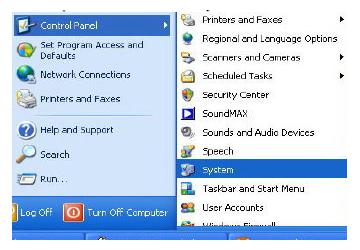
a. Menampilkan Task Control System
gbr-5.jpg
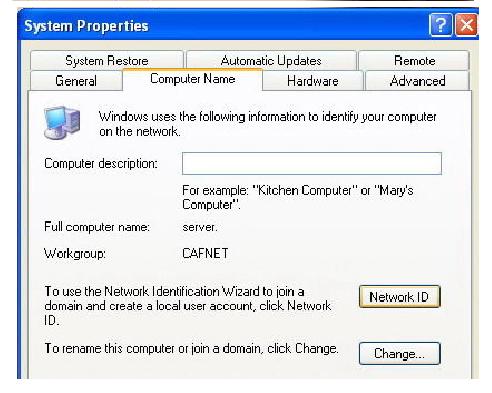
b. Pada Tab Computer Name klik Change untuk mengubah nama komputer dan
nama WorkGroup. Nama komputer sebaiknya diurutkan sesuai dengan nomor
Clientnya untuk memudahkan kita mengingat masing-masing nama komputer,
nama masing-masing PC tidak boleh sama. Namun untuk nama Workgroup
harus lah dibuat sama untuk semua Client dan juga Server.
gbr-6.jpg
c. Setelah nama PC kita ganti langkah selanjutnya adalah mengganti Network ID
dengan cara mengeklik Tab Network ID pada task Control System tadi.
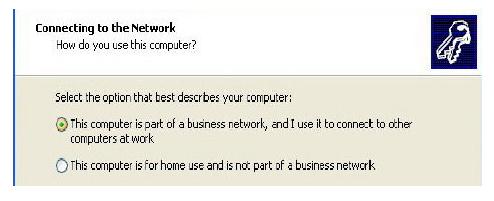
i. Pada pertanyaan How Do You Use This Computer pilihlah option This Computer is part of a business network, kemudian Klik Next.
gbr-7.jpg
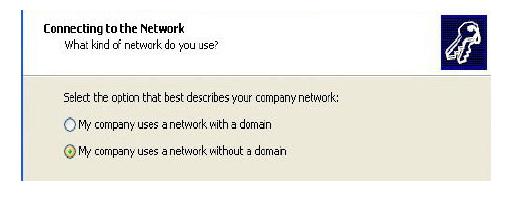
ii. Pada Option selanjutnya pilihlah Network without a Domain.
gbr-8.jpg
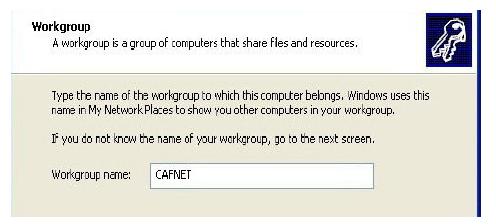
iii. Selanjutnya isikan nama WorkGroup sesuai dengan nama WorkGorup yang kita isikan pada waktu mengganti nama PC pada langkah (b) tadi.
gbr-91.jpg
iv. Selanjutnya Klik Next dan kemudian Finish. Tunggu beberapa saat hingga komputer selesai melakukan pergantian Network ID dan lakukan restrat System Operasi / Reboot.
2) Sinkronisasi Waktu / Jam dilakukan dengan menempuh langkah sebagai berikut:
a. Double klik tampilan jam yang ada pada sudut kiri bawah desktop anda.
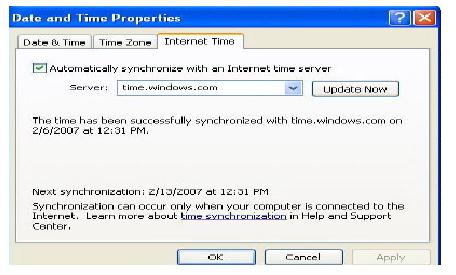
b. Pilihlah tabs Internet Time => Update Now
gbr-10.jpg
c. Tunggu beberapa saat hingga terdapat statement berikut : The time has ben
succesfully Synchronized.
d. Jika yang tampil adalah statement error, maka ulangi klik Update Now hingga
berhasil menyamakan waktu PC anda dengan server Windows.
e. Jika Update berhasil, namun jam yang ditampilkan tidak sama, maka kesalahan
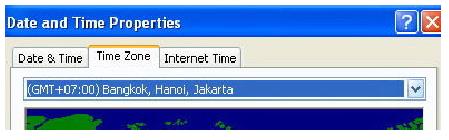
mungkin terjadi pada Time Zone untuk wilayah WIB wilayah waktunya adalah
GMT + 07.00 Bangkok, Hanoi, Jakarta sedangkan untuk WITA adalah
GMT+08.00 Perth dan WIT dengan GMT + 09.00 Seoul.
gbr-11.jpg
Internet Connection Sharing (ICS)
Sampai dengan tahap ini PC yang terkoneksi keinternet hanyalan PC server saja. Untuk
memberikan akses bagi PC client agar mempunyai akses ke internet kita perlu mengaktifkan Internet Connection Sharing yang kita miliki pada PC server. Langkah-langkahnya adalah sebagai berikut :
1) Buka Jendela Network Connection yang terdapat pada Control Panel. Lalu klik kanan
pada Koneksi aktif kita ke internet => pilih Properties.
gbr-12.jpg
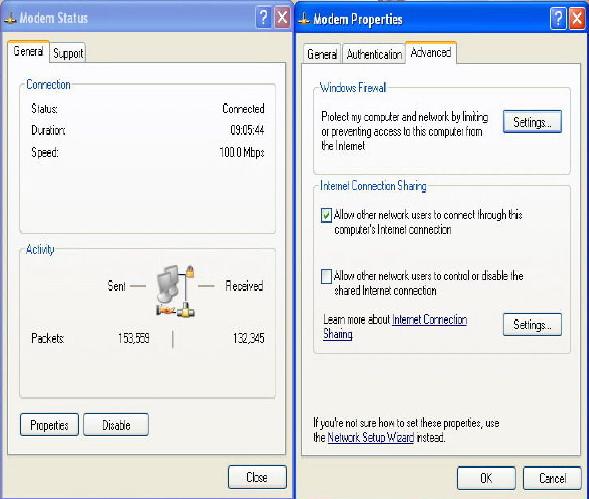
2) Pada tabs Advanced aktifkan option Allow other network users to connect through this
computer’s Internet Connection.
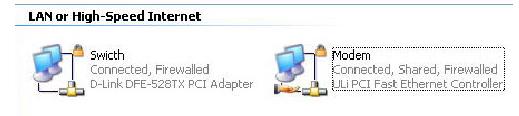
3) Setelah Koneksi Internet berhasil di sharing maka akan muncul 2 buah macam koneksi. Sebaiknya ganti nama masing-masing koneksi tersebut agar mudah membedakan antarakoneksi yang terhubung ke Modem dengan Koneksi yang terhubung ke Switch dengan cara me-rename masing-masing koneksi tersebut.
gbr-13.jpg
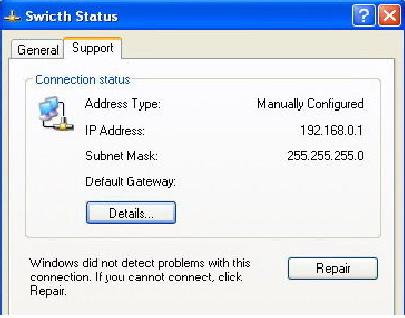
4) Jika kita buka properties pada koneksi yang terhubung ke Switch, pada tabs support
terdapat alamat IP yang akan menjadi default Gateway bagi PC Client yang akan
terhubung melalui PC Server (192.168.0.1).
gbr-14.jpg
Network Setup
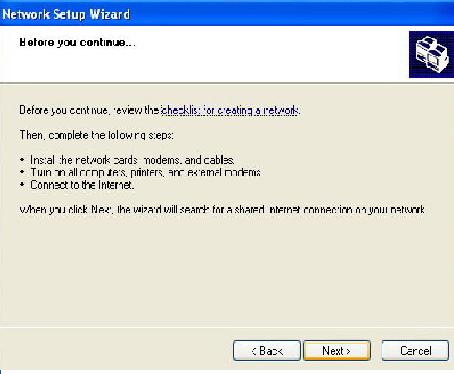
Langkah-langkah yang kita lakukan tadi hanyalah untuk memberikan izin bagi PC Client agar dapat mengakses Internet. Untuk mengaktifkan Izin tersebut dilakukan dengan cara mensetup Network / Jaringan yang kita miliki. Langkah pengerjaannya adalah sebagai berikut :
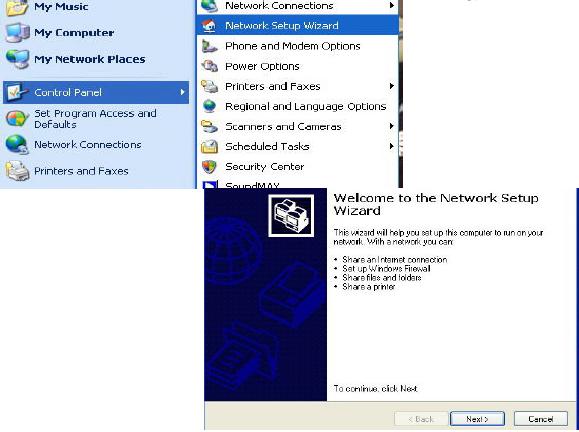
1) Buka Network Setup Wizard yang terdapat pada Control Panel. Lalu lakukan langkah
seperti pada gambar. (pastikan Koneksi ke internet dalam keadaan hidup).
gbr-15.jpg
gbr-16.jpg
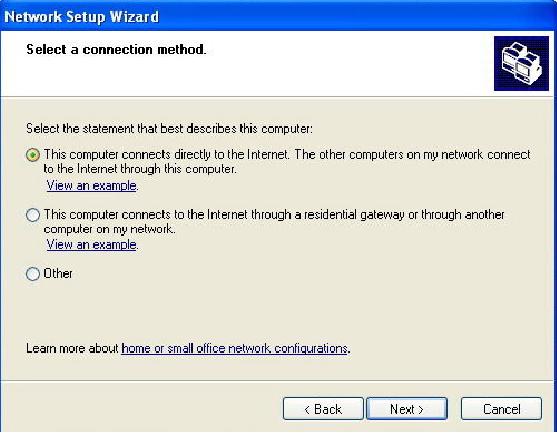
2) Pada pilihan select a Connection Method pilih yang Connect Directly to the Internet
untuk PC server dan bila melakukan settingan pada PC Client plihlah Option Connect to
the internet through a residental gateway.
gbr-17.jpg
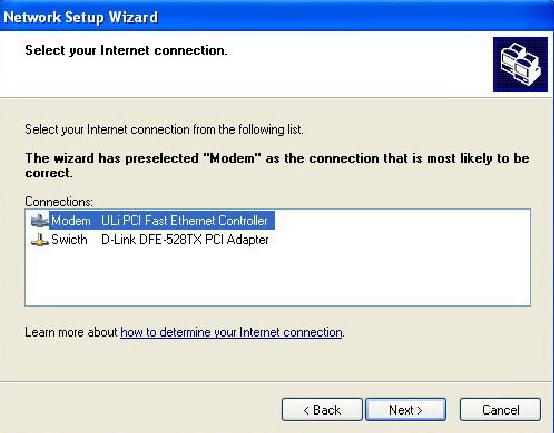
3) Option Berikut meminta kita menentukan koneksi yang mana yang akan kita gunakan
untuk melakukan dial-up ke Internet. Pilihlah koneksi yang tersambung ke Modem.
Pilihan ini tidak ada pada saat kita melakukan setting di PC Client.
gbr-18.jpg
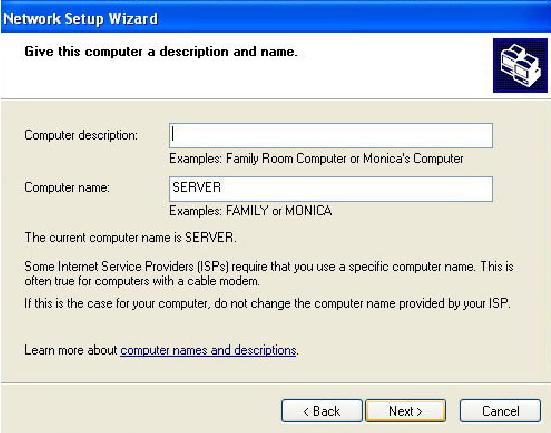
4) Isikan Computer Name sesuai dengan nama yang telah kita berikan tadi, lalu isikan
Computer Description jika anda inginkan (Optional / tidak diisi tidak berpengaruh).
gbr-19.jpg
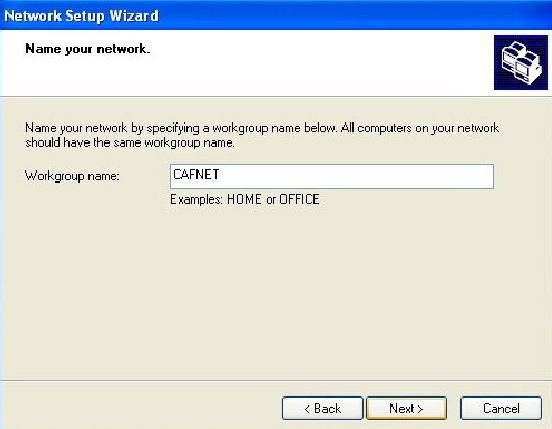
5) Isi Nama Workgroup sesuai dengan nama yang telah kita tentukan sebelumnya. Perlu
saya ingatkan kembali bahwa nama workgroup sebaiknya sama untuk semua komputer
agar langkah setting lebih mudah.
gbr-20.jpg
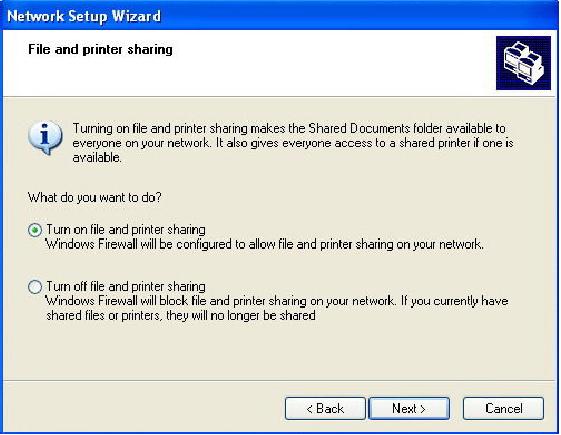
6) Pilihlah option Turn On File and Printing Sharing pada task selanjutnya.
gbr-21.jpg
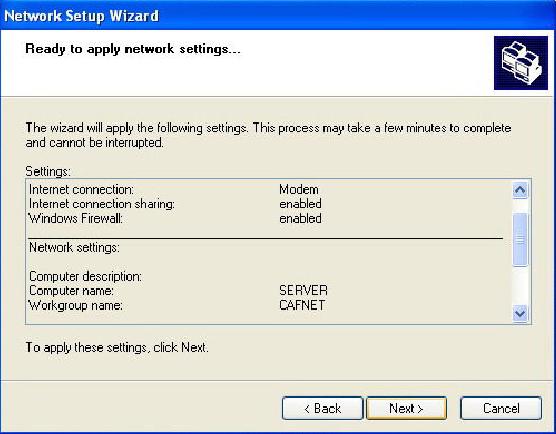
7) Setelah settingan pada jendela log kita anggap benar klik next untuk menjalankan /
Mengaktifkan settingan yang telah kita buat tadi.
gbr-22.jpg
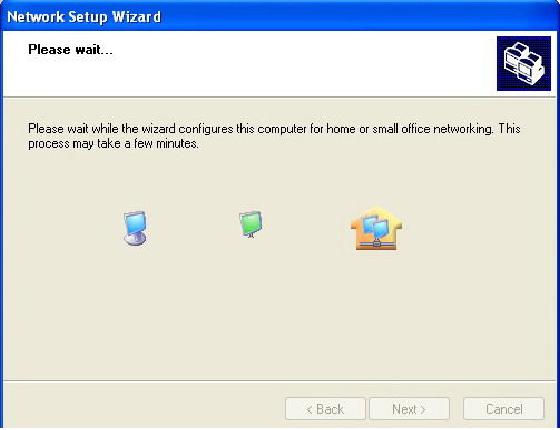
8) Tunggu beberapa saat hingga komputer selesai menyesuaikan dengan settingan
barunya.
gbr-23.jpg
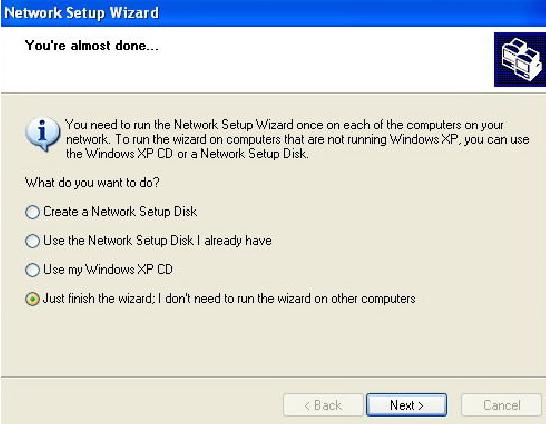
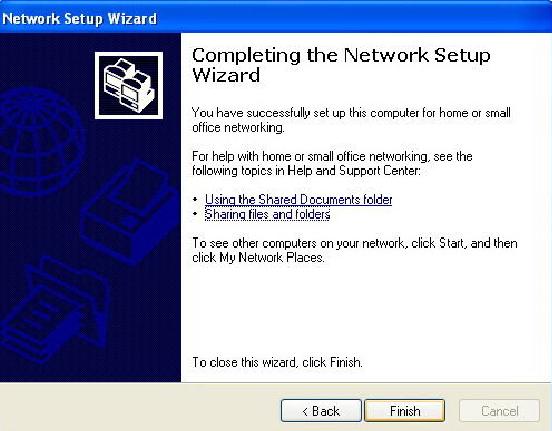
9) Pilih option just finish wizard, lalu klik Next = > Finish. Biasanya PC akan otomatis
reboot setelah menyelesaikan prosedur tadi.
gbr-24.jpg
gbr-25.jpg
Langkah yang sama kita lakukan pada semua PC Client. Perbedaan cara setting antara PC
Server dan PC Client hanyalah terletak pada point 2 dan point 3.
Setelah menyelesaikan langkah settingan tersebut pada PC Client lakukanlah pengetesan
koneksi dengan cara yang sama dengan PC Server, yaitu mengunjungi alamat situs yang mudah di Loading dan mengetes kecepatan koneksi. Bila koneksi yang ada dirasa terlalu lambat silahkan lakukan pengecekan pada settingan Network tadi apakah ada Option yang salah atau tidak, dan juga lakukan pengecekan pada koneksi perkabelan apakah suda terposisikan dengan baik atau belum.
Sampai dengan langkah ini semua PC Client bisa terhubung dengan bebas ke Internet selama PC Server menghidupkan Koneksinya. Untuk membatasi penggunaan pada PC Client adal beberapa pilihan. Yang pertama adalah membuat list user dari Computer Client, user mana yang mempunyai hak untuk mengakses internet yang mana yang tidak diizinkan untuk mengaksesnya. Settingan tersebut biasanya digunakan di perkantoran. Sedangkan untuk warnet, pembatasan akses biasanya dilakukan dengan menginstalkan program billing pada C Server dan PC Client. Untuk produk billing dalam negeri sudah terdapat beberapa pengembang program diantaranya adalah www.billingexplorer.com dan www.indobilling.com untuk keperluan setting billing ini silahkan menghubungi pengembangnya masing-masing.
Source : Oasis

CARA SHARING INTERNET DENGAN ROUTER

Posted by Dinar Shoes 0 comments
Cara Sharing Internet dengan Router Juga Cara Settingnya Agar Maksimal Baiklah Langsung Saja, cara Share dan tutorial Cara Setting internet kabel via router
Cara ini diperuntukan untuk pemula dan saya harap dapat membantu untuk Cara Sharing Internet dengan Router.

ada 2 skema untuk share internet dengan router
1. cable modem + switch + router (semua sudah ada dalam 1 alat)
2. cable modem –> switch + router (modem tidak dilengkapi dengan router + switch)

cara 1:
alat yang di butuhkan
- 1 buah cable modem gateway switch router, contoh : Wireless-G Cable Gateway WCG200
- 4 kabel LAN (RJ45) yang di Straight, panjangnya bisa di sesuaikan dengan jarak modem ke router dan jarak router ke komputer.

pasang jaringan anda :
1. Hubungkan kable tv
2. Hubungkan power
3. Sambungkan port ke LAN card yang ada di komputer.

configurasi hampir sama dengan nomor 2

cara 2:
alat yang di butuhkan
- 1 buah cable modem (contoh: Cable Modem with USB and Ethernet Connections BEFCMU10)
- 1 buah switch router 4 port (contoh: Wireless-G Broadband Router WRT54G)
- 5 kable LAN (RJ45) yang di Straight, panjangnya bisa di sesuaikan dengan jarak modem ke router dan jarak router ke komputer.

Bagan jaringan


pasang jaringan anda :
1. Hubungkan kable tv ke cable modem
2. Hubungkan power
3. Hubungkan kabel LAN (RJ45) dari cable modem ke router sesuai gambar
4. Sambungkan port ke LAN card yang ada di komputer.

selesai untuk pasang jaringannya. dengan settingan standar biasanya jaringan internal (jaringan rumah yg tidak konek ke internet) sudah bisa jalan, untuk wirelessnya bisa langsung di detect, biasanya SSID = linksys. ini masih untuk internal di dalam rumah, belum untuk internetnya ya.

Konfigurasi standar tidak bisa langsung konek ke internet, ini karena kebanyakan ISP mendetek MAC tiap LAN card. jadi harus clone MAC LAN card nya dulu baru internetnya bisa jalan.

Berikut ini adalah konfigurasi router, secara keseluruhan ini adalah konfigurasi default dari router. Yang tidak default hanya pada bagian clone MAC address (supaya bisa share internetnya).

Configurasi router

buka web browser anda (bisa Internet Explorer atau firefox atau browser yang lain) masukan address router http://192.168.1.1 , kalau error, coba masukan http://192.168.0.1

username: none(kosong), password: admin
A. Setup – MAC Address Clone
Enable ->
masukan MAC LAN card/USB komputer pertama yang di pakai untuk internet (pastikan pertama kali anda mengunakan LAN card atau USB).

Note : untuk mudahnya browse configurasi router ini dengan komputer pertama yang terhubung ke internet. jadi tinggal ‘Clone Your PC MAC’. (hanya bisa dilakukan bila konek ke internet pertama kali melalui LAN card, bila memakai USB anda harus memasukan MAC address USB tersebut secara manual)

kenapa MAC perlu di clone? karena beberapa ISP mencatat MAC LAN card yang di pakai untuk terhubung ke internet. kalau MAC nya tidak di clone maka MAC nya akan lain dengan yang tercatat oleh ISP sehingga tidak akan mendapatkan IP dari DHCP server. karena di anggap berbeda.

B. Setup – Basic Setup
Internet Setup
pilih yang Automatic Configuration – DHCP,

Network Setup
Router IP 192.168.1.1
Network Address Server Settings (DHCP)


C. Wireless – Basic Wireless Settings
Wireless Network
Wireless Network Mode : mixed
Wireless Network Name (SSID) : network name yang mau di pakai untuk jaringan WLAN(Wireless LAN) anda, contoh SSID: mywlantest
Wireless Channel: channel yang mau dipakai WLAN anda, default saja dulu
Wireless SSID Broadcast : network namenya di sebarkan atau tidak, untuk sementara di enabled saja dulu (recomended :setelah bisa konek dengan sukses sebaiknya di disable agar tetangga anda tidak mendeteksi network anda)

D. Wireless – Wireless Security
Security Mode : disabled (recomended pake WPA seandainya jaringan anda sudah jalan).

Konfigurasi Komputer Anda
Start -> Settings -> Control Panels -> Network Connections
Klik kanan -> Properties (pada Local Area Connection)
pada Tab -> general
cari This connection use the following items -> Internet Protocol [TCP/IP]
klik properties -> pada tab general pilih obtain an iP address automaticaly
note : artinya IP didapat dari DHCP server, yaitu router WRT54G.

note: cara setting bisa di lihat di internet atau di buka manual. ini adalah settingan standar supaya jaringan terbentuk dan bisa sharing internet. settingan kebanyakan DHCP. Kalau sudah bisa maka bisa di coba2 settingan yang lain, contohnya static ip, WPA key untuk WLAN, dsb.

Ringkasan konfigurasi Router :
semua configurasi/settingan router hampir sama, hanya ada perbedaan sedikit atau perbedaan letak saja.

biasanya yang standar
router setting
alamat webnya http://192.168.1.1 atau http://192.168.0.1
username, password tergantung tipe nya

Mac clone : clone MAC komputer yang pernah di pakai ke internet.

Internet Setup : Automatic Configuration – DHCP,

Network Setup
Router IP 192.168.1.1
Network Address Server Settings (DHCP)

Wireless Network
default

Wireless Security
default


kenapa saya pakai linksys untuk contoh? karena gambarnya saya dapat dengan mudah ^^, tinggal edit sedikit utk kasih tau letak kabel dan colokan power dan kabel tv nya. untuk modem, biasanya tidak butuh konfigurasi macam2.

untuk konfigurasi router yang agak merepotkan “kalau” belum pernah mencoba, kalau sudah mencoba dijamin mau configurasi router yang manapun pasti bisa (untuk config standarnya loh)

untuk modem saya memakai askey modem yang paket dari indosat m2. untuk wireless router saya memakai linksys dan juga 3com.

Tambahan – FAQ
1. inti dari cara diatas adalah reset semua router ke settingan default. lalu pergi ke router setting dan clone MAC dari LAN CARD/USB komputer pertama yang konek ke internet.

2. Bila Mac Clone Berhasil maka router akan mendapat IP dari ISP, bisa di lihat dibagian status – router.


3. Cara liat mac address pada PC
open cmd windows, ketik “ipconfig/all”
pastikan lan card / USB nya di enabled dulu ya.
mac address adalah tulisan berikut
Physical Address …………………………. : 00-xx-xx-xx-xx-xx
silakan di coba 1 1 bila anda tidak mengetahui mac address alat pertama yang konek ke internet.


Semoga Berhasil Yah teman teman Penting Neh He..He...